8888-Display - WiFi seriale RS232 RS485 ModBus MQTT HTTP 
 
Display-8888 o 8888-Display è un display LED a 7 segmenti con 4 cifre grandi ed alta luminosità, con luminosità programmabile.  
Può visualizzare sia cifre che scritte (anche scorrevoli; con i limiti dei 7 segmenti ma discretamente leggibili!). 
Per spegnere una lettera si usa il carattere "spazio". Ha anche la funzione orologio (servisse mai).  
 
 
(versione Standard, grigio led bianchi; dietro nelle versioni SERIALE 232 e/o 485 ha morsetti a vite  GND A B 5V TX TX - ordine dei morsetti in serigrafia; dimensioni 130 x 95 mm; disponibile anche in versione RAW ovvero solo la scheda nuda) 
 
 
(versione MAXII, bianco con led bianchi; dimensioni 220 x 110 mm; fori per fissaggio con ganci o staffe) 
 
 
(versione MAXII, nero con led verdi; dimensioni 220 x 110 mm; fori per fissaggio con ganci o staffe) 
 
 
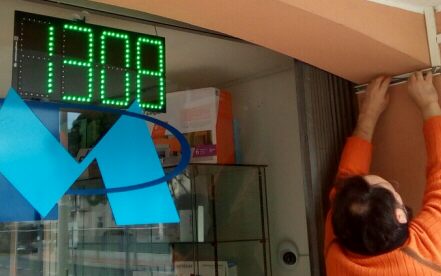
(versione MEGA, nero con led verdi; dimensioni 55 o 60cm x 27cm, cifre alte 24cm - qui è in una vetrina per dimostrazione - le versioni bianca o verde sono visibili fino a 75 metri e anche oltre) 
 
Display8888 si imposta la prima volta con iPhone Android o anche con un PC/Mac tramite Web app (grazie al suo hotspot WiFi interno) e si può comandare tramite:  
  • WiFi (HTTP: manuale http WiFi oppure MQTT: manuale mqtt comune per automazione, domotica, home assistant); 
  • interfaccia seriale RS232 (TTL, bastano 2 fili: TX, GND; manuale comandi seriale
  • interfaccia ModBus (interfaccia seriale RS485 A,B; manuale comandi ModBus per Display8888); 
  • o via USB, usando una qualunque economica chiavetta adattatore USB/seriale 
  •  
    Insomma si comanda con le interfacce più diffuse al mondo! 
    Questo vuol dire che lo potrai pilotare con qualsiasi automazione, microprocessore, PLC, Computer, PC, Mac, Linux, e microcontrollori, inclusi Raspberry, Arduino, ESP32, ESP8266 e mille altri. 
     
    PER I PIU' BRAVI: mettendolo su un WiFi collegato a internet lo puoi comandare anche da remoto con MQTT (es. Home Assistant o usando uno dei numerosi server MQTT gratuiti) oppure via HTTP: x es. con uno script sul tuo server Web oppure usandolo "come fosse un sito" ovunque nel mondo con Chrome o Safari (impostando il port forwarding sul router WiFi + IP fisso o dyn dns). 
     
     
    Per RS485 collegare A, B, ed eventualmente GND (A con A, B con B). 
    Per RS232, il tuo TX va all'RX di 8888-Display e GND a GND (potrebbero anche essere chiamati Signal Ground che va a GND e Transmit Data che va a RX di Display, gli altri segnali non servono), il segnale deve essere TTL, per alcune RS232 serve un adattatore da RS232 a TTL che si trova su ebay a pochi euro. 
    Per pilotarlo via USB si può usare una qualunque economica chiavetta "da USB a seriale" come quella in foto sotto per es. CH340 o PL2303 (non inclusa), segnali TX e GND, che sul PC (o altro) risulterà accessibile come porta seriale. 
    da USB a Seriale, Display 
     
    Alimentatore 220V incluso (tranne versione RAW).  
    Quasi tutte le versioni si alimentano anche a 5V o 6V (es. USB), eccetto le MEGA che vanno a 12V; per alcune versioni lo si può alimentare anche direttamente a 3.3V (es. versione RAW: collegarsi a VCC). 
    Per ModBus ricordiamo che la R di terminazione ModBus standard (120 Ohm) è da aggiungere tra A e B solo se è necessario terminare una linea RS485/ModBus molto lunga, es. centinaia di metri; altrimenti normalmente non serve ed aumenta solo i consumi. 
    Dimensioni (cm): RAW 10 x 7.1; Standard 13 x 9; MAXII 22 x 11; Standard IND 11 x 11; MEGA 56 x 27; 
     
     
    [ACQUISTA ORA  >>>> vai al modulo d'ordine qui sotto >>>>] 
     
    Manuale veloce di Display-8888 o 8888-Display 
    A. PER COLLEGARSI E IMPOSTARE COSE 
    1) collegarsi al WiFi wfeasy.com - su alcuni cellulari potrebbe servire confermare la connessione ("questa connessione non ha Internet ecc ecc") e/o staccare la connessione dati perché in alcuni casi penalizza le prestazioni; dopo la prima configurazione ci si può anche collegare tramite il proprio WiFi vedi al punto B. 
     
    2) collegarsi con il browser (Chrome, Firefox ecc) al sito 10.10.3.1 oppure wfeasy.com - se può venire comodo ecco il QR:: 
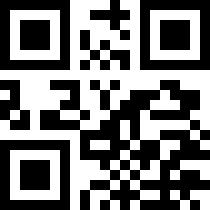
    QR wfeasy.com 
     
    3) appare una pagina di accesso che richiede una password, quella standard è pippo - inserirla e cliccare OK. In seguito appare la pagina principale in cui si può scegliere se mostrare un orologio, mostrare una scritta scorrevole; oppure si può accedere al menù Impostazioni 
     
    B. CAMBIARE LA PASSWORD E DEFINIRE LE VARIE OPZIONI (ES. COLLEGAMENTO AL WIFI; BAUD SERIALE; INDIRIZZO MODBUS) 
    1) collegarsi ecc. come al punto A (a wfeasy.com/wfeasy.com) 
     
    2) in basso nella pagina principale, scegliere il collegamento "Impostazioni" 
     
    3) comparirà la pagina delle impostazioni; subito sotto la lingua, si possono inserire uno o più wifi a cui ci si può collegare; per es. il wifi di casa (o ufficio o quello che è); seleziona dalla lista il tuo Wifi (se non c'è usa il tasto circolare che gli fa ripetere la ricerca dei wifi presenti), inserisci la password, clicca “ + + + ” (a volte qui si sconnette; basta ricollegarsi)  
    Display led ModBus cifre grandi 
     
    4) sotto si possono definire gli altri parametri di funzionamento: 
    Display RS485 RS232 Seriale WiFi 
     
    Per i parametri: 
    - "Nome" è il nome che dai al Display (per distinguerlo in caso tu ne abbia diversi a cui accedere in WiFi); 
    - "Password" è la password di accesso (nell'immagine quelle standard; cambiala); 
    - "Abilitala per controllo esterno" se questa casella è "segnata", per eseguire comandi esterni tramite WiFi bisognerà fornire la password (manuale comandi WiFi); 
    - "Luminosità" scelta (si può cambiare anche con comando WiFi oppure seriale oppure ModBus
    - "Sincronizza con orologio atomico" attiva la sincronizzazione dell'orologio con un gruppo di orologi atomici - usando la connessione Internet WiFi per raggiungerli (in questo caso deve essere impostata una connessione WiFi). 
    - "ModBus Scritta/Scorri" usando queste caselle si può inserire una frase ed ottenere il codice Hex da inviare in ModBus (CRC compreso) per visualizzare la frase - o il numero su 8888-Display. Oppure inserendo codici HexAscii per ModBus si può ottenere il CRC ModBus. 
    - "Comm" permette di scegliere se vuoi comandare il display tramite interfaccia Seriale RS232 oppure tramite interfaccia RS485/ModBus; 
    - "Canale ModBus" permette di scegliere quale ID ModBus appartiene al Display, nel caso tu stia usando molti dispositivi su un bus ModBus e non solo il display; di default è 1; 
    - "Display Seriale; Bits/Parity; Timeout" sono i parametri di funzionamento RS232/RS485 a partire dalla velocità in Baud; 
     
    C. ACCEDERE A 8888-DISPLAY CON IL WIFI AZIENDA/ECC. 
    1) collegarsi ecc. come al punto A a wfeasy.com/wfeasy.com 
    2) bada di aver inserito i parametri del tuo WiFi come al punto B, e che li abbia memorizzati/si sia collegato 
    3) se è collegato al vs. WiFi, in fondo alla finestra, indicherà il nome del wifi e l'IP che assume, es. 192.168.1.14 
    4) con il PC / Mac / telefono o quello che è collegati a questo punto al WiFi di casa 
    5) clicca il link se la pagina c'è ancora, oppure digita sulla barra del browser il numerino, tutto attaccato con tutti i puntini che lo separano, senza spazi, esempio 192.168.1.14 oppure http://192.168.1.14. Questo numero lo puoi eventualmente fissare nel tuo Router (menù tipo "DHCP reservation" che si trova talvolta nelle funzoni avanzate del router). Esempio: 
    Display LED grande Wifi Seriale  
     
    D. COME COMANDARLO E VISUALIZZARE NUMERI E SCRITTE 
    - WiFi/HTTP (manuale comandi http WiFi); 
    - interfaccia seriale RS232 (bastano 2 fili: TX, GND; manuale comandi seriale); 
    - interfaccia ModBus RS485 (A,B; manuale comandi ModBus per Display8888); 
     
     
    Acquista 8888-Display / Display-8888 
    Si comanda a seconda della versione con WiFi (semplici richieste HTTP, oppure con MQTT), e/o tramite seriale RS232 (basta connettere il vs TX a RX e connettere GND), e/o tramite comandi ModBus, (connettere A,B; l'indirizzo ModBus di default è 1). 
    Esclusa la RAW, è incluso l'alimentatore 220V. 
    E' un prodotto italiano, progettato e realizzato in Italia.  
    (Per qualsiasi domanda contattaci...) 
     
    PayPal o carta di credito o PostePay  
    Acquista usando il pulsante seguente e aggiungendo al carrello di PayPal (dove potrai modificare la quantità). 
    C'è un sovrapprezzo che copre le commissioni di PayPal; o in altre parole con il bonifico (più sotto) hai uno sconto, e ci sono più versioni tra cui poter scegliere. 
    => [PER ORA RICHIEDERE PAYPAL SCRIVENDOLO sotto NEI COMMENTI + anche la tua email PAYPAL] 
     
    Bonifico anticipato oppure CCP in Posta / Postagiro 
    Acquista compilando il modulo d'ordine sotto. 
    Versione desiderata: 
    [25.90€] RAW / Standard / 5V o 3.3V (senza scatola/scocca/case) 
    [39.90€]  Standard / USB 5V (dimensioni 135 x 90mm) 
    [69.90€] PT1Standard MURO / PT1/220V (4 fori su quadrato 76mm; 130 x 110mm) 
    [69.90€] PT1Standard MURO / PT2/220V (4 fori su rettangolo 102 x 82mm; 130 x 110mm) 
    [79.90€] Standard  IND / USB 5V Scatola IP55 11 x 11 cm (frontale grigio, rosso, marrone, blu) 
    [89.90€]  MAXII / USB 5V (dimensioni 220 x 110mm) 
    [189.90€]  MEGA2 (57 x 27cm) solo WiFi (led bianco verde o blu) o seriale (led verde o bianco) 
    [269.90€]  MEGA3 (57 x 27cm; 3000 lumen) solo WiFi (led bianco verde o blu) o seriale (verde o bianco) 
     
    Interfaccia desiderata (RS485 ModBus non disponibile per le MEGA!): 
     
     
    Alimentatore 220V incluso (tranne versione RAW). 
    Colore scocca/case nero o grigio secondo disponibilità; possono talvolta essere disponibili altri colori (chiedere nei commenti o scrivendoci orders-vv @ visualvision.com ). La MEGA2 e 3 sono adatte ad esterni (però la blu è più consigliabile per interni). 
    Colori illuminazione LED (Verde e bianco sono quelli con la migliore visibilità in zone molto illuminate; per alcuni modelli alcuni colori non sono disponibili): 
     
     
    + Spedizione Corriere 6.95€, si può combinare con altri ordini su questo sito - si paga una spedizione sola; puoi fare vari ordini e poi attendi per email il totale (contattaci e/o guarda la cartella SPAM in caso di problemi) 
     
    Eventuali commenti, indirizzo di fatturazione se diverso da spedizione, richieste: 
     
     
    Quantità:  
    Eventuale Azienda (obbligatorio sotto il nome e cognome di un riferimento): 
     
    Nome: 
     
    Cognome: 
     
    Indirizzo (via e numero civico e eventuali ulteriori indicazioni): 
     
    CAP e Località: 
     
    Codice fiscale (e se disponibile Partita IVA): 
     
    Eventuale codice univoco SDI o email PEC: 
     
    Telefono (potrà servire al corriere per la consegna): 
     
    Il tuo indirizzo email: 
     
     
    accetto che i miei dati personali siano usati per la spedizione, la fatturazione ed eventuali comunicazioni sui prodotti da parte di VisualVision, ai sensi delle leggi vigenti; saranno trattati ai sensi delle leggi vigenti (per informazioni o modifiche puoi contattarci con il modulo di contatto); accetto le condizioni di garanzia
     
    Tutto si intende regolarmente fatturato. 
    Dopo l'invio dell'ordine, riceverai in automatico una email con il riepilogo dei tuoi dati e le coordinate per il bonifico. 
    Se non la ricevi entro qualche minuto controlla nella cartella "Spam" del tuo programma di posta o di Gmail o altro, ed eventualmente contattaci. 
     
    E' sempre bene rispondere all'email es. con ricevuta del bonifico o (per es. per bonifici istant) annunciando di aver fatto il bonifico. Per qualsiasi domanda sull'ordine puoi contattarci a orders-vv @ visualvision.com 


    Home page - Soluzioni Semplici - Home - L'hardware di VisualVision 
     
    VV Automazione Domotica MQTT 
    (C) 2026 VisualVision - Soluzioni Semplici 
    Hardware e software professionale e facile da usare, dal 1996