 MADE IN ITALY - italiano, progettato e realizzato in Italia. MADE IN ITALY - italiano, progettato e realizzato in Italia.
VVon relè 220V passante o contatti puliti
>disponibile [ordina / acquista ora >>>]

|
|
MADE IN ITALY - italiano, progettato e realizzato in Italia.
VVon relè 220V passante o contatti puliti
>disponibile [ordina / acquista ora >>>]
|


|
Manuale veloce di VVon
(NOTA: in corso di realizzazione, per ora abbiamo copiato le immagini da DoorOpen che ha un firmware molto simile)
Per prima cosa bisognerà installare fisicamente il dispositivo; fallo da solo se sei pratico, altrimenti fatti aiutare da un elettricista. Sopra il dispositivo stesso sono illustrati i collegamenti.
A. PER COLLEGARSI E AZIONARE
1) collegarsi al WiFi wfeasy.com - la password iniziale è visualvision
2) collegarsi con il browser (Chrome, Firefox ecc) al sito 10.10.10.1 oppure wfeasy.com, se vuoi puoi usare (e/o fornire) il QR:

nota che potrebbe essere necessario disattivare la "connessione dati" perché il telefono capirà subito che non c'è davvero Internet (se dice "collegamento Internet assente, prosegui?" rispondere SI); in alcun casi Chrome cambia da http a https, in questo caso correggilo ovvero scrivi http://wfeasy.com o http://10.10.10.1 e non https
3) appare subito la pagina sotto, ci può essere un interruttore (per accendere/spegnere) oppure un lucchetto, per aprire porte o garage; la versione "220V passante" è pre-impostata come interruttore, le versioni "contatti puliti" sono pre-impostate come lucchetto; la impostazione si può cambiare nel menù Service

B. CAMBIARE LA PASSWORD E DEFINIRE LE VARIE OPZIONI (ES. COLLEGAMENTO AL WIFI DI CASA)
1) collegarsi ecc. come al punto A
2) nella casella "Service" inserire la password di servizio / Service Password (se non te l'abbiamo già inviata, chiedicela per email - va poi cambiata ed è meglio scriverla su un foglio); appare la pagina di configurazione; in alto si può scegliere la lingua e fare un reset:

3) subito sotto, ci si può collegare per es. al WiFi di casa (o ufficio o quello che è); per farlo selezionare il WiFi, inserire la password, “Salva” (a volte qui si sconnette; basta ricollegarsi)

Se si collega VVon a un ControlHUB o altra automazione HTTP, più sotto è possibile specificare anche i parametri ControlHUB IP, ControlHUB pass e Ch WiFi, vedere nel sito di ControlHUB come vanno definite queste impostazioni.
Altrimenti lascia quelle caselle vuote!
4) ancora sotto, si possono definire i parametri di funzionamento:
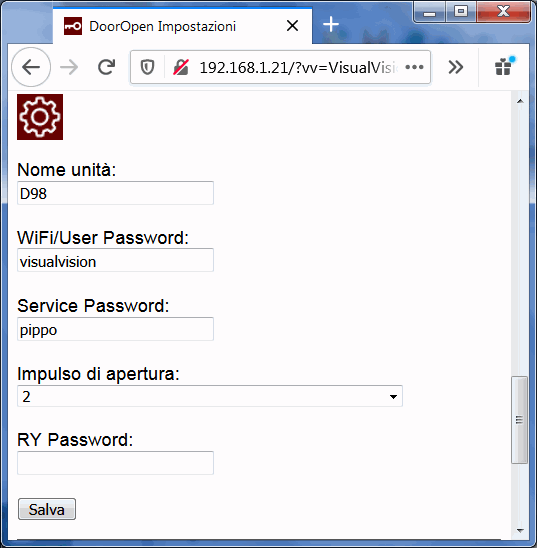
Per i parametri:
"Nome unità" è il nome dato alla unità / porta / cancello / garage o apparecchiatura azionata (in caso ce ne siano diverse, serve per distinguerle, anche per l'uso remoto MQTT);
"WiFi/User Password" è la password dell'hotspot WiFi auto-generato da DoorOpen;
"Service Password" è la password per entrare in questo menù di servizio (se non te l'abbiamo inviata chiedicela per email);
"Impulso di apertura" è la durata dell'impulso che serve alla tua serratura per aprirsi, normalmente 1 oppure 2; si può cambiare e mettere ON/OFF
"RY Password" eventuale password da richiedere all'utente in home per azionare i relè; se immessa, nella pagina principale comparirà una casella in cui inserire una pass prima di cliccare lucchetti o interruttori (può servire specialmente se usato in associazione a ControlHUB); normalmente questa casella è vuota;
Se sei collegato a un WiFi, in basso visualizza il nome del WiFi e l'IP con cui si può accedere alla serratura.
C. USO DA REMOTO CON WEBAPP
Hai ricevuto un foglio con le istruzioni e il QR.
Nota che prima di poterlo usare da remoto con la webApp bisogna che lo colleghi al tuo wifi di casa, inserendoci dentro nome e password come abbiamo spiegato sopra al punto B.
D. PER I PIU' BRAVI - USO DA REMOTO CON MQTT, ES. HASSIO, HOME ASSISTANT OPPURE CON HTTP
Il modo più semplice di usare VVon, anche con automazione, è usare comandi HTTP, ma MQTT è molto popolare per l'automazione e in particolare la domotica e gli Home Assistant, quindi abbiamo inserito pure questa funzione, clic qui per la pagina con il manuale HTTP e MQTT di DoorOpen...
E. ACCEDERE ALLA SERRATURA CON IL WIFI DI CASA/UFFICIO/ECC.
Se VVon è collegato al WiFi di casa, è possibile anche accedere alla webApp interna di VVon tramite il wifi di casa:
1) collegarsi ecc. come al punto B
2) nelle impostazioni settare nome e password del WiFi sempre come al punto B
3) in fondo alla finestra, indicherà l'IP che assume, es. 192.168.1.14
4) collegati a questo punto al Wifi di casa/ufficio/laboratorio/quel che è
5) clicca il link oppure digita sulla barra del browser l'IP, esempio 192.168.1.14 oppure http://192.168.1.14
|

 (visualizza...)